Wolke einbinden
Die Grüne Wolke ist unser sicherer Cloud-Speicher für alle grünen Organisationen. Mit der richtigen Konfiguration kannst du deine Dateien nahtlos mit dem Grünerator teilen und automatisch Dokumente hochladen lassen. Diese Anleitung zeigt dir, wie du einen öffentlichen Link mit den richtigen Berechtigungen erstellst.
Was du benötigst
Für die Einrichtung brauchst du Zugang zur Grünen Wolke unter wolke.netzbegruenung.de, einen Ordner für deine Grünerator-Dateien und etwa 5 Minuten Zeit.
Warum ist die richtige Konfiguration wichtig?
Der Grünerator benötigt spezielle Berechtigungen, um automatisch generierte Dokumente in deinen Cloud-Ordner hochzuladen. Ohne die richtige Konfiguration können deine Dokumente nicht gespeichert werden.
Schritt-für-Schritt Anleitung
Schritt 1: Ordner auswählen
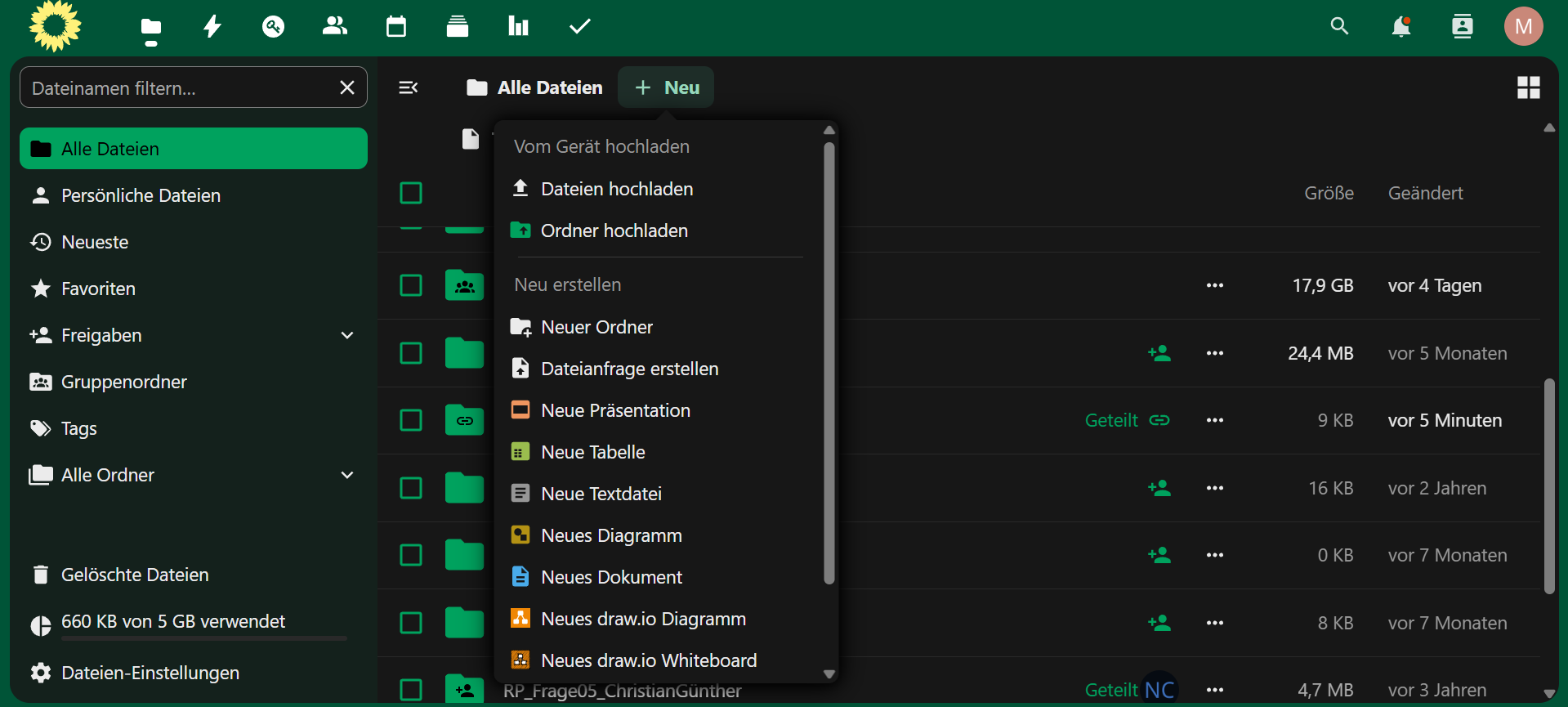
Öffne die Grüne Wolke in einem neuen Tab, melde dich an und wähle einen Ordner aus, in dem du deine Grünerator-Dateien speichern möchtest. Du kannst auch einen neuen Ordner erstellen. Ein eigener Ordner wie "Grünerator" oder "Teilen" hilft dabei, die Dateien organisiert zu halten.
Schritt 2: Öffentlichen Link erstellen
Wähle den Ordner aus und klicke rechts auf „Teilen". Klicke dann unten auf „Öffentlichen Link erstellen", um einen Freigabe-Link zu generieren.

Schritt 3: Berechtigungen konfigurieren
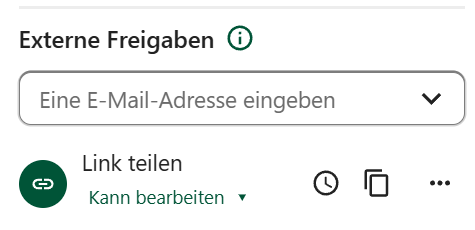
Nachdem der Link erstellt wurde, stelle sicher, dass unter „Link teilen" die Berechtigung auf „Kann bearbeiten" steht. Diese Berechtigung ist zwingend erforderlich, damit der Grünerator Dateien hochladen kann.
Schritt 4: Link kopieren und verwenden
Der öffentliche Link wurde erstellt! Kopiere den Link und füge ihn im Grünerator unter Profil → Wolke ein. Der Link sollte etwa so aussehen: https://wolke.netzbegruenung.de/s/AbCdEfGhIj
Wichtige Hinweise
Die Berechtigung „Kann bearbeiten" ist zwingend erforderlich. Ein eigener Ordner wie „Grünerator" hilft bei der Organisation. Der Link funktioniert auch ohne Ablaufdatum. Du kannst jederzeit die Berechtigungen ändern oder den Link deaktivieren.
Häufige Probleme und Lösungen
Falls der Grünerator Probleme beim Hochladen hat, überprüfe zunächst die Berechtigungen deines Links. Die häufigste Ursache ist eine fehlende „Kann bearbeiten"-Berechtigung.
:::tip Bereit für die Einrichtung? Öffne die Grüne Wolke und folge der Anleitung Schritt für Schritt. :::
Weitere Tipps für die Nutzung
Organisiere deine Dateien in thematischen Ordnern und nutze aussagekräftige Namen. So behältst du auch bei vielen generierten Dokumenten den Überblick. Die Grüne Wolke bietet zudem Versionierung, sodass du ältere Versionen deiner Dokumente jederzeit wiederherstellen kannst.
Erstelle Unterordner für verschiedene Themen wie "Anträge", "Pressemitteilungen" oder "Reden". So findest du deine generierten Inhalte schneller wieder und kannst sie besser verwalten.