Wie erstelle ich KI-Bilder?
Am Ende hast du ein eigenes KI-Bild als Datei oder eine Grundlage für ein Sharepic. Du brauchst keine Bildbearbeitungskenntnisse; entscheidend ist eine gute Beschreibung.
So geht's
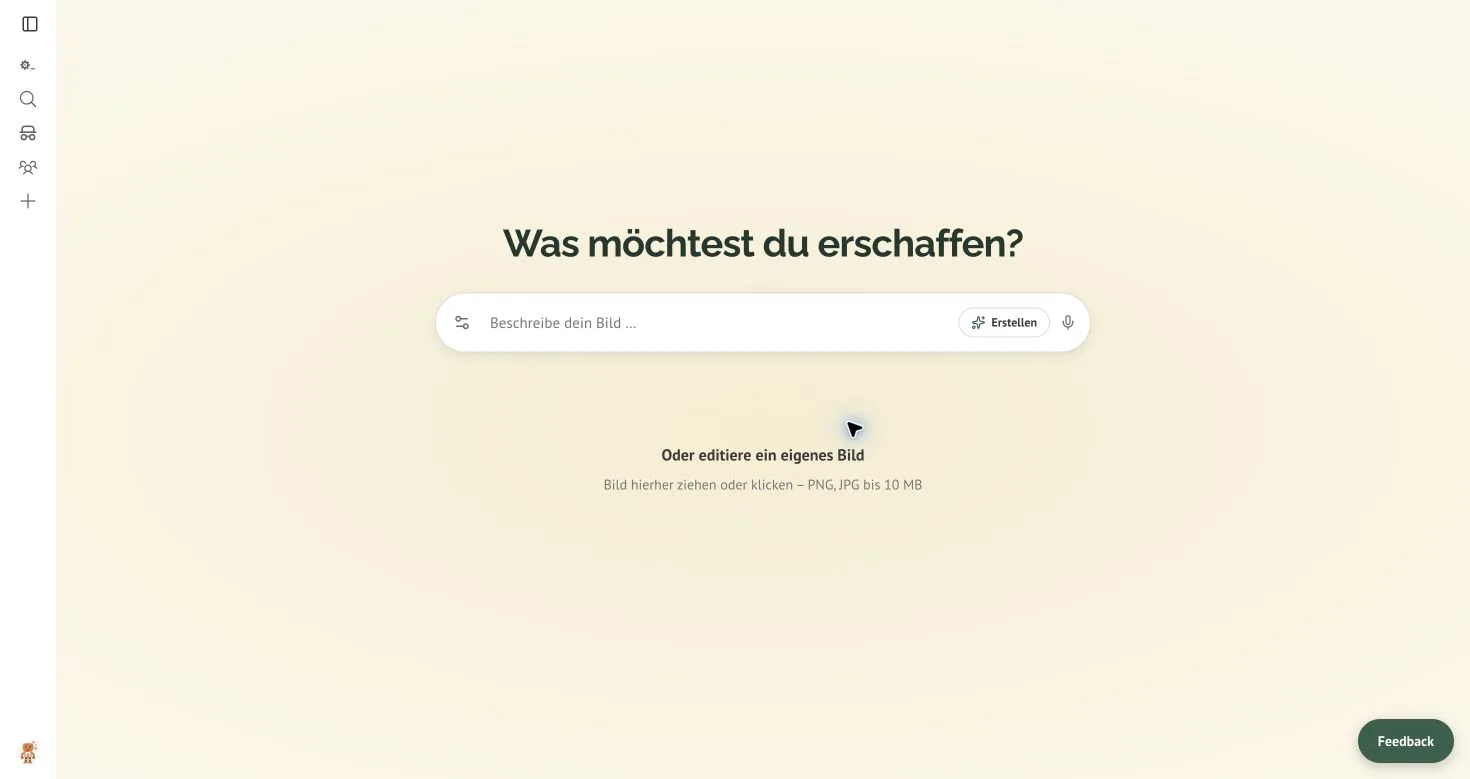
- Studio öffnen. Öffne im Bereich Arbeiten das Studio und wähle KI-Bilder. Damit öffnet sich der Bild-Editor unter
/bild-editor.
-
Bild konkret beschreiben. Im Feld „Beschreibe dein Bild …“ nennst du Motiv, Ort, Perspektive, Licht und Stimmung. Zum Beispiel:
Hochkantiges Foto einer begrünten Straßenkreuzung in einer österreichischenKleinstadt am frühen Nachmittag: breite, geschützte Radwege, junge Bäume,Menschen mit Fahrrädern, freundliche natürliche Farben, dokumentarischer Stil.„Eine schöne Stadt“ ist zu allgemein. „Geschützte Radwege“, die Tageszeit und der dokumentarische Stil geben dem Bild dagegen eine klare Richtung.
-
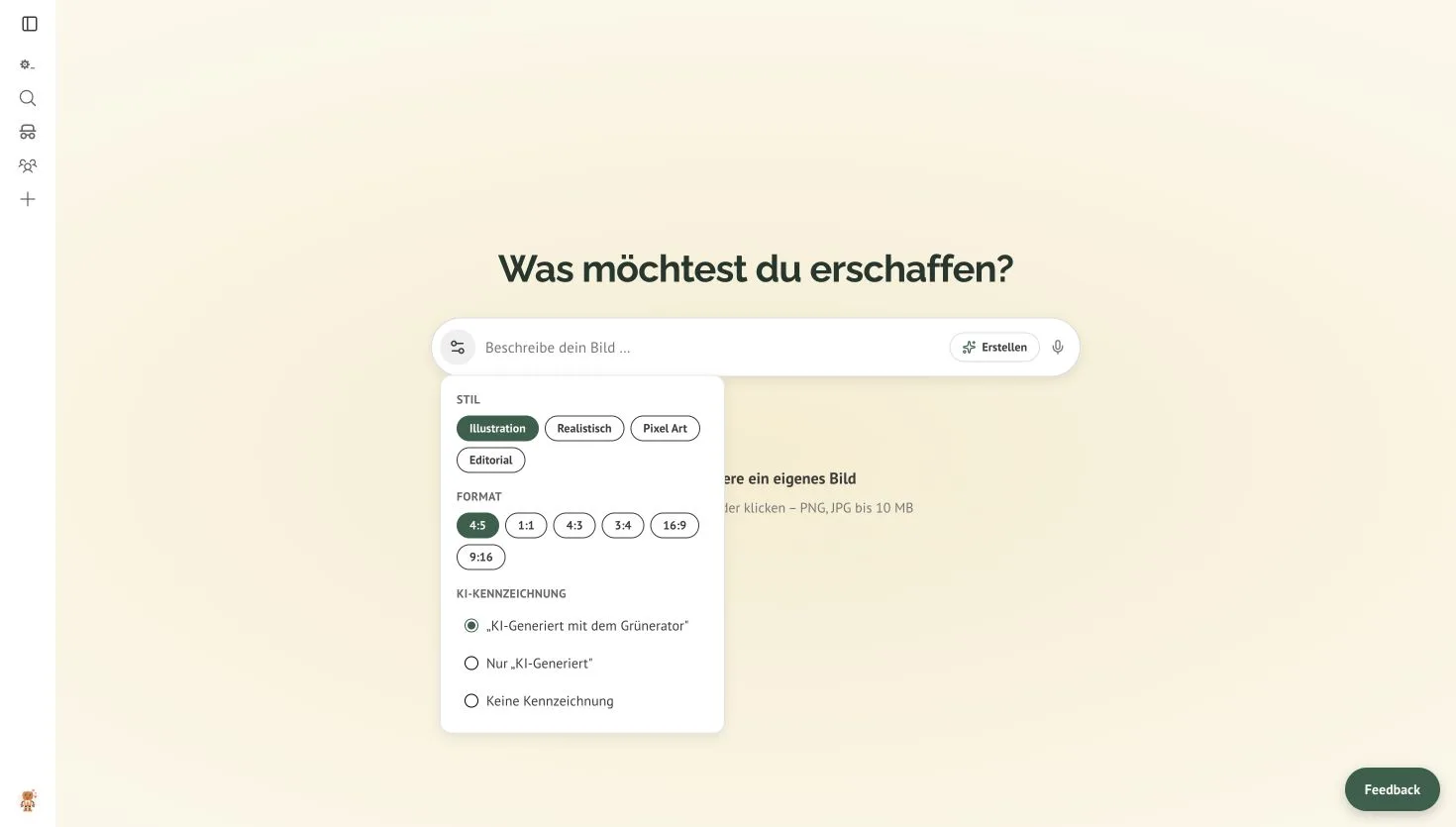
Stil, Format und Kennzeichnung wählen. Klicke links im Eingabefeld auf „Einstellungen“. Dort stellst du ein:
- Stil: Illustration, Realistisch, Pixel Art oder Editorial
- Format: 4:5, 1:1, 4:3, 3:4, 16:9 oder 9:16
- KI-Kennzeichnung: „KI-Generiert mit dem Grünerator“, nur „KI-Generiert“ oder keine Kennzeichnung
Vorausgewählt sind Illustration, 4:5 und „KI-Generiert mit dem Grünerator“. Wenn du die Kennzeichnung änderst, wird genau diese Auswahl auf das neue Bild angewendet. Ohne sichtbare Kennzeichnung musst du ein realistisches KI-Bild („Deepfake“) beim Veröffentlichen gegebenenfalls selbst als KI-Bild kennzeichnen. Die maschinenlesbare Kennzeichnung bleibt in den Metadaten erhalten.
- Erstellen und Ergebnis prüfen. Schicke die Beschreibung mit dem Pfeil ab. Prüfe anschließend Format und Kennzeichnung sowie Menschen, Gegenstände, Schilder und die politische Aussage: KI-Bilder können überzeugend wirken und trotzdem falsche oder unplausible Details enthalten.
Bild bearbeiten
Nach der Erstellung steht der Modus rechts im Eingabefeld automatisch auf „Bearbeiten“:
- Schreibe nur die gewünschte Änderung in das Feld, zum Beispiel: „Entferne die Autos im Vordergrund und ergänze einen Zebrastreifen.“
- Falls sich die KI an einem anderen Bild orientieren soll, klicke unter dem Feld auf „Referenzbild“ und füge es hinzu.
- Schicke die Anweisung mit dem Pfeil ab. Das Original bleibt erhalten; die Änderung erscheint als neue Version.
Möchtest du eine ältere Version anders weiterbearbeiten, wählst du zuerst ihr Vorschaubild in der Versionsleiste und gibst dann die neue Anweisung ein. So entsteht ein neuer Zweig, ohne spätere Versionen zu löschen.
Du kannst statt eines KI-Bildes auch ein eigenes Bild bearbeiten: Wähle auf der Startseite „Oder editiere ein eigenes Bild“ und lade ein PNG oder JPG bis 10 MB hoch. Danach funktioniert das Bearbeiten genauso.
Format und Größe einstellen
Beim Erstellen wählst du das Format direkt in den Einstellungen. Das Studio verwendet dafür diese Größen:
- 4:5: 1088 × 1360 Pixel
- 1:1: 1216 × 1216 Pixel
- 4:3: 1408 × 1056 Pixel
- 3:4: 1056 × 1408 Pixel
- 16:9: 1792 × 1008 Pixel
- 9:16: 1008 × 1792 Pixel
Ein bereits vorhandenes Bild bringst du so in ein anderes Seitenverhältnis:
- Klicke rechts im Eingabefeld auf „Bearbeiten“ und wähle „Vergrößern“.
- Klicke links auf „Einstellungen“. Unter „Ziel-Format“ stehen 4:5, 1:1, 4:3, 3:4, 16:9 und 9:16.
- Wähle das Format und klicke unter dem Eingabefeld auf „Auf … vergrößern“.
Das Studio beschneidet das Bild dabei nicht, sondern ergänzt neuen Bildinhalt an den fehlenden Rändern. Das funktioniert jetzt auch für 16:9 bei einem automatisch erzeugten 4:5-Bild. Die genaue Pixelgröße beim Vergrößern hängt vom Ausgangsbild ab.
Weitere Werkzeuge und Ausgabe
- Grün verwandeln: Wähle den Modus rechts und beschreibe optional, was grüner werden soll. Ohne eigenen Text nutzt das Studio eine fertige Anweisung für Bäume, Straßengrün, Blühflächen, geschützte Radwege und Aufenthaltsqualität.
- Hintergrund entfernen: Wähle den Modus rechts und klicke auf „Hintergrund entfernen“; eine Texteingabe ist nicht nötig.
- Herunterladen: Speichert die gerade ausgewählte Version als Bilddatei.
- In Canvas bearbeiten: Öffnet die ausgewählte Version im Studio-Canvas, etwa um daraus ein Sharepic mit Text und Gestaltungselementen zu machen.
Damit die Bilder glaubwürdig werden
- Beschreibe, was zu sehen sein soll — nicht nur das Thema. Wer ist im Bild? Wo spielt es? Welche Tageszeit, Perspektive und Stimmung soll es haben?
- Wähle das Format in den Einstellungen. Bei einem vorhandenen Bild nutzt du dafür „Vergrößern“. Eine Formatangabe im Bildtext ersetzt die Auswahl nicht.
- Keine falschen Tatsachenbilder. Ein KI-Bild darf nicht den Eindruck erwecken, es dokumentiere ein reales Ereignis, eine echte Person oder einen tatsächlichen Zustand, wenn das nicht stimmt.
- Prüfe Rechte und Privatsphäre. Lade nur Bilder hoch, die du verwenden darfst. Bei bearbeiteten Fotos brauchst du insbesondere die Rechte am Ausgangsbild und solltest abgebildete Personen nicht täuschend echt verändern.
Wenn es nicht passt
- Das Bild trifft die Idee nicht? Formuliere die Beschreibung konkreter und ändere nur einen Aspekt pro neuer Variante. So erkennst du, welche Anweisung wirkt.
- Eine Änderung geht zu weit? Wähle in der Versionsleiste wieder die passende frühere Version und arbeite von dort weiter.
- Das Ergebnis soll ein Social-Media-Motiv werden? Öffne es mit „In Canvas bearbeiten“ und ergänze dort Überschrift, Absender und weitere Gestaltung.
Weiterlesen
- Kennzeichnungs-Guide — Kennzeichnung von KI-Bildern und -Videos
- Bildnachweise & Lizenzen — Quellen und Lizenzen der Icons und Illustrationen im Canvas