Wie nutze ich Magic Search in einem Notebook?
Mit Magic Search findest du passende Quellen oder lässt Fragen aus einem Notebook beantworten, ohne Suche oder Chat zu wählen.
So geht's
-
Notebook öffnen. Gehe zu Wissen und öffne das Notebook Berlin. Im Tab Chat findest du das Eingabefeld.
-
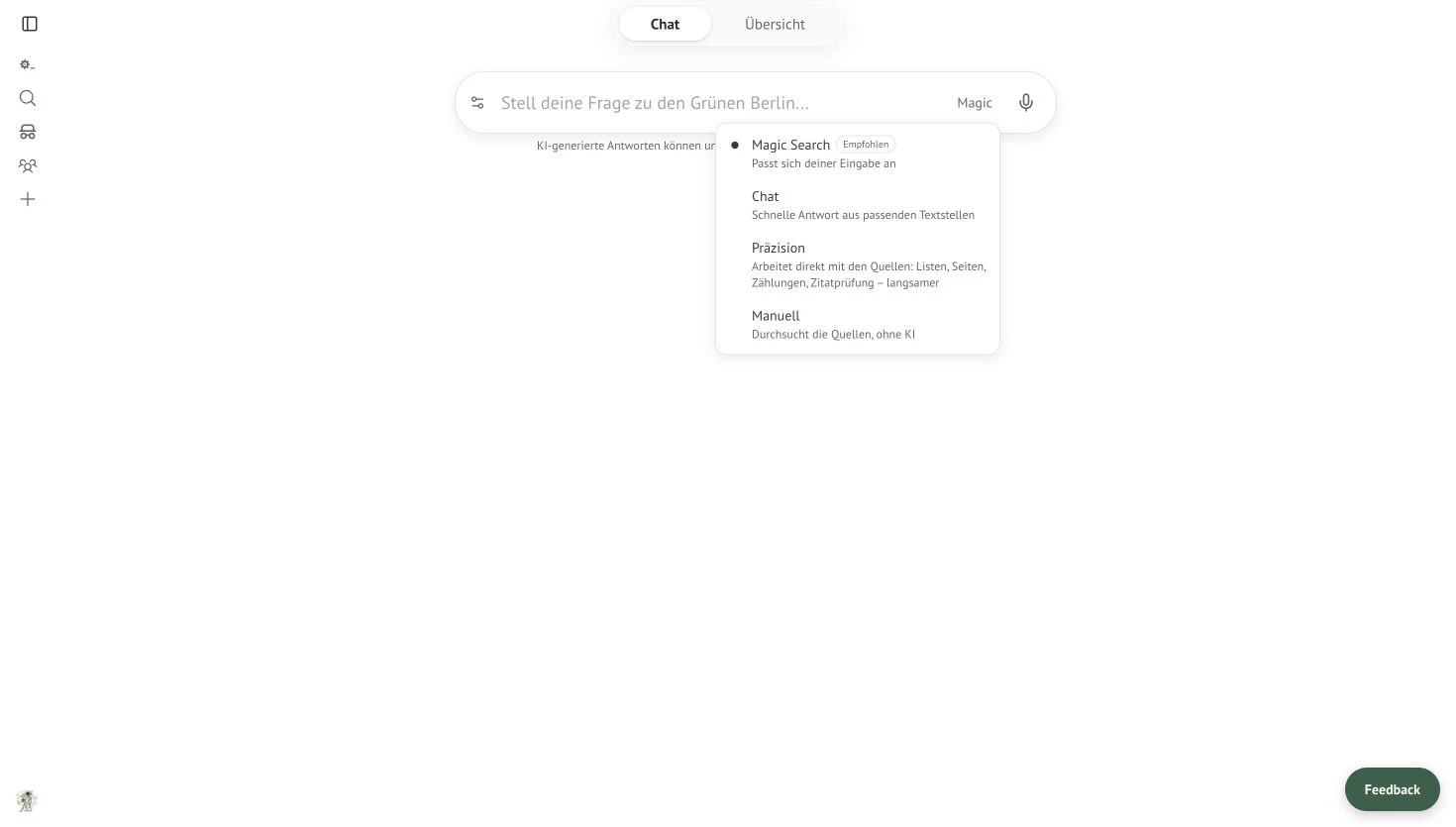
Magic Search auswählen. Klicke rechts im Eingabefeld auf den aktuellen Antwortmodus und wähle Magic Search. Der Modus ist als „Empfohlen“ gekennzeichnet und passt sich deiner Eingabe an.
-
Mit Stichworten suchen. Gib
Hitzeschutzein. Beim Tippen erscheinen passende Beschlüsse, Pressemitteilungen, Wahlprogramme und Wahlprüfsteine. Die Treffer kommen direkt aus den Quellen — ohne KI-Zusammenfassung.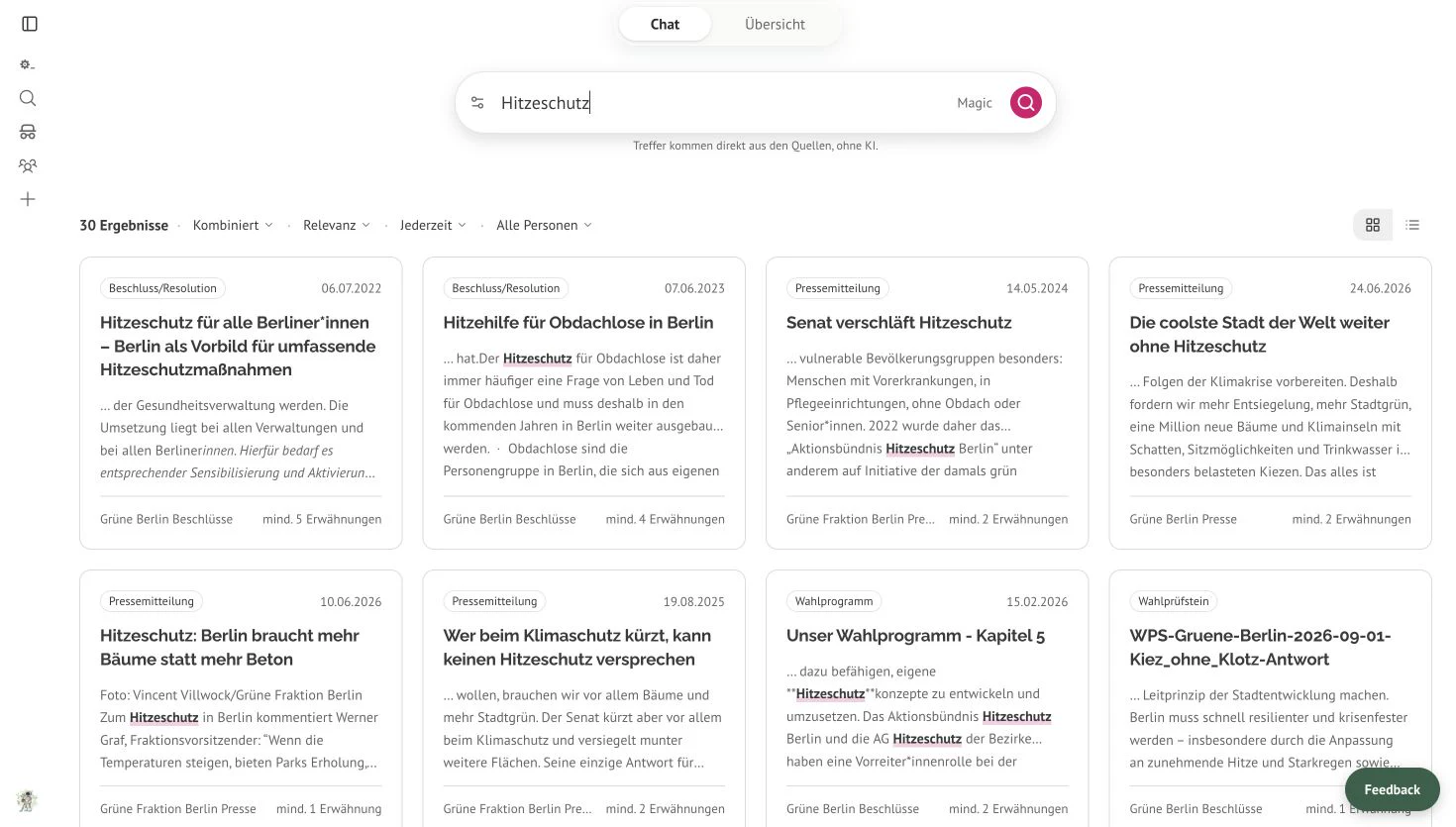
-
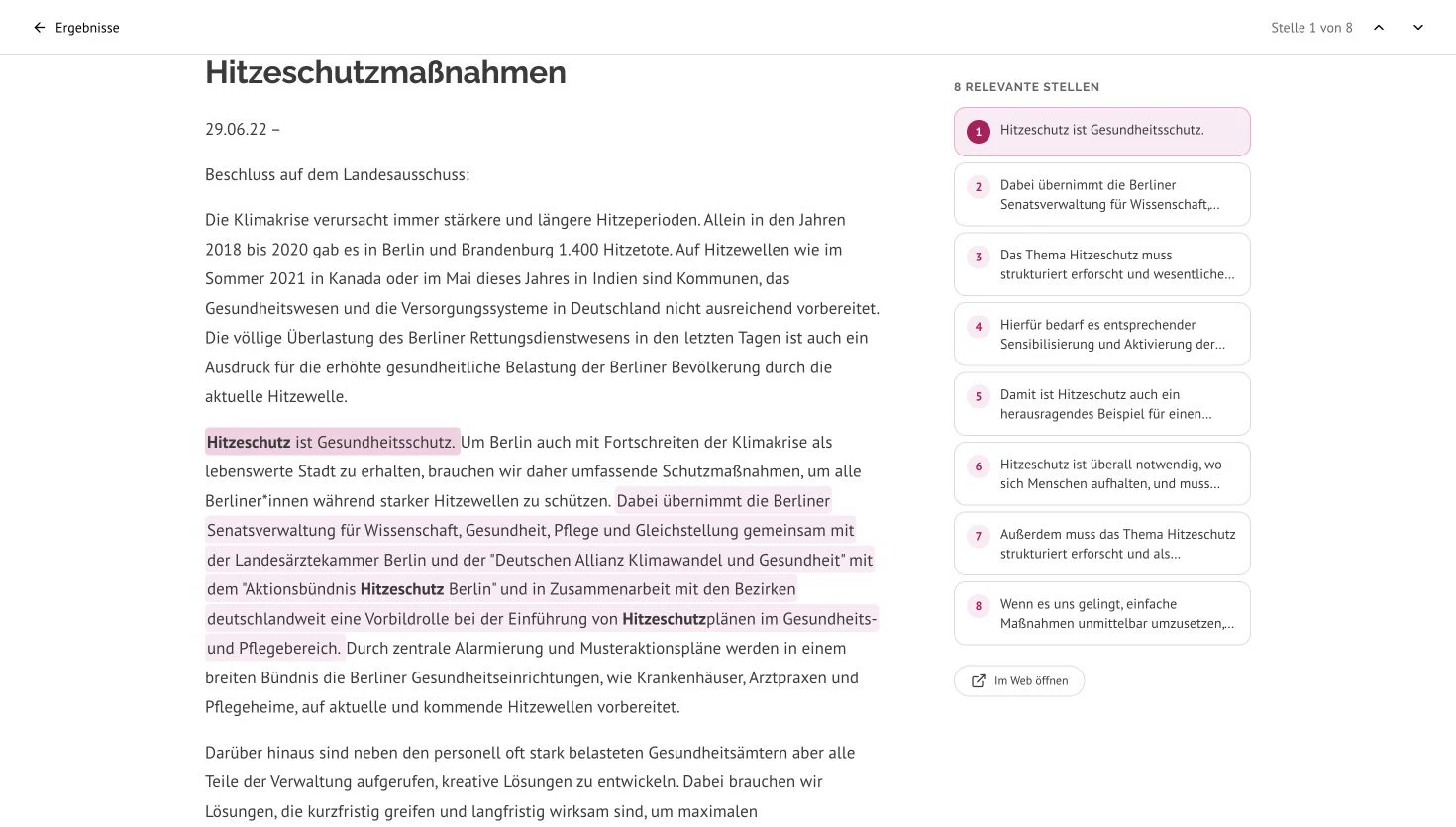
Volltext und Fundstellen lesen. Klicke auf eine Trefferkarte. Der Volltext öffnet sich im Notebook: relevante Textstellen sind farbig hinterlegt und nummeriert, der Suchbegriff ist darin fett markiert. Rechts stehen alle relevanten Stellen. Klicke sie an oder nutze „Vorherige Stelle“ und „Nächste Stelle“. „Im Web öffnen“ führt zum Original, „Ergebnisse“ zurück.
-
Eine Frage stellen. Formuliere stattdessen eine vollständige Frage, zum Beispiel:
Was tun die Grünen Berlin für Hitzeschutz?Magic Search erkennt die Frage am Satzbau oder Fragezeichen. Der Button „Suchen“ wird zu „Nachricht senden“; beim Absenden öffnet sich die Unterhaltung in einem neuen Browser-Tab. Deine Trefferliste bleibt im bisherigen Tab erhalten.
Damit du schneller zum Ziel kommst
- Quellen finden: Nutze kurze Begriffe wie
Hitzeschutz,MietendeckeloderRadverkehr. Das zeigt Originalquellen und Fundstellen ohne KI. - Treffer eingrenzen: Nutze über der Liste Suchart, Sortierung, Zeitraum und — wenn vorhanden — Personen. Rechts wechselst du zwischen Kacheln und Liste.
- Inhalte verstehen: Stelle eine ausformulierte Frage, wenn du eine Erklärung, Zusammenfassung oder Gegenüberstellung möchtest.
- Exakt arbeiten: Wähle Präzision ausdrücklich für vollständige Listen, Seitenangaben, Zählungen oder eine wörtliche Zitatprüfung. Dieser Modus arbeitet langsamer direkt mit den Quellen.
Wenn etwas nicht klappt
- Keine Treffer? Probiere weniger oder andere Begriffe und entferne Filter.
- Falscher Weg erkannt? Wähle über den Modus-Schalter Chat, Präzision oder Manuell selbst.
- Antwort statt Originalquelle? Prüfe die angegebenen Fundstellen. KI-generierte Antworten können ungenau sein; Zahlen und Zitate solltest du immer in der Quelle kontrollieren.
Weiterlesen
- Notebooks — Quellen, Teilen, Verwaltung und häufige Fragen
- Wie erstelle ich ein eigenes Notebook? — eigene Dokumente durchsuchbar machen