Wie erstelle ich ein Reel?
Am Ende hast du ein Video mit eingebrannten Untertiteln zum Veröffentlichen. Du brauchst dafür nur einen bereits aufgenommenen Clip. Upload, Transkription, Untertitel und Videoexport laufen automatisch; bearbeiten musst du nur, wenn du etwas ändern möchtest.
So geht's
- Studio öffnen. Öffne im Bereich Arbeiten das Studio und wähle dort Reels. Direkt erreichbar ist es auch unter
/studio/video.
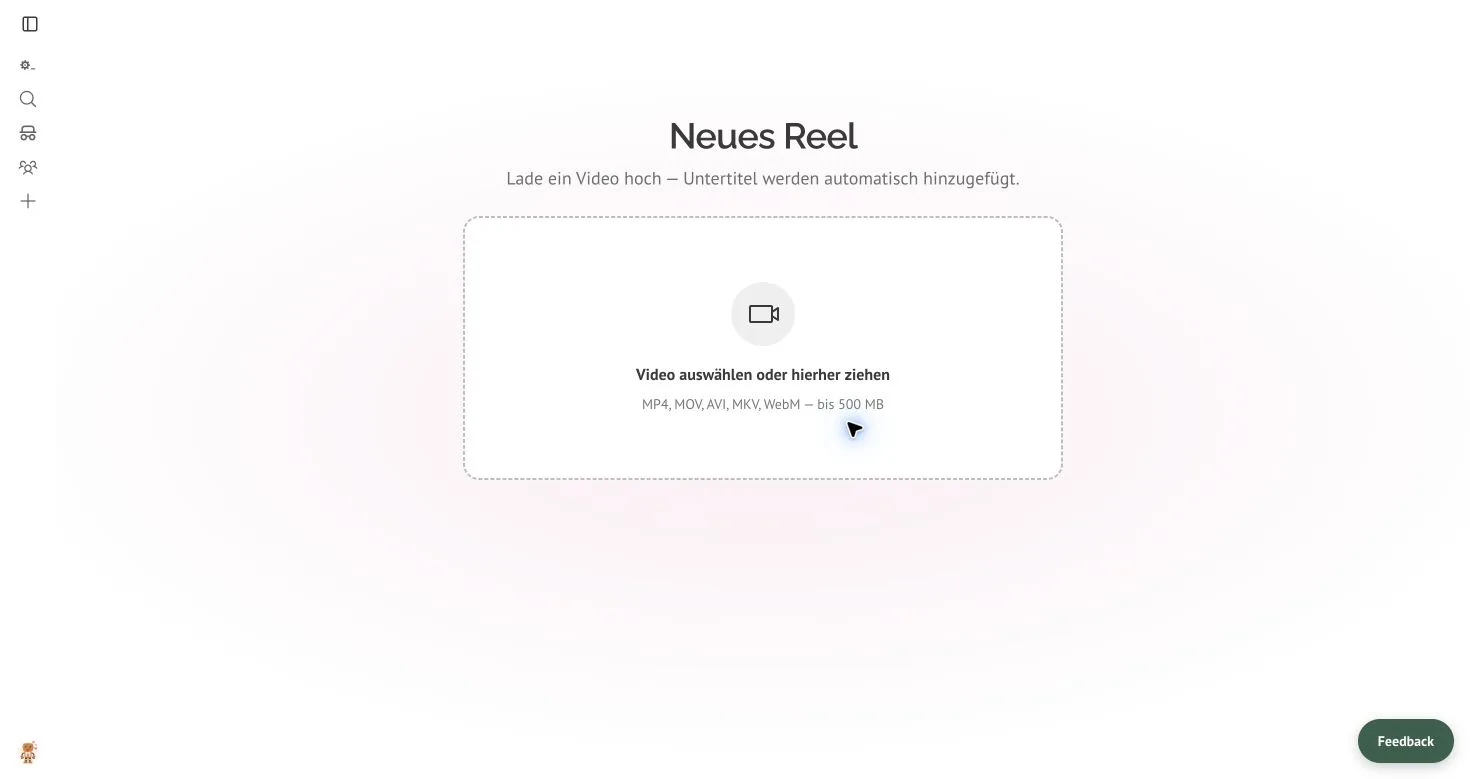
-
Deinen Clip hochladen. Ziehe die Datei in „Video auswählen oder hierher ziehen“ oder klicke auf das Feld. Das Studio akzeptiert MP4, MOV, AVI, MKV und WebM bis 500 MB. Der Upload startet nach der Auswahl sofort. Für Instagram Reels und TikTok nimmst du am besten ein Hochkantvideo.
-
Kurz warten. Das Studio transkribiert die Tonspur, setzt die Untertitel im empfohlenen Stil an die tiefe Standardposition, rendert das fertige Video und speichert das Projekt automatisch. Du musst nichts auswählen. Lass den Tab geöffnet, bis „Dein Video ist fertig!“ erscheint.
-
Video prüfen und herunterladen. Spiele das Ergebnis einmal ab. Passt alles, klickst du auf das Download-Symbol — fertig.
Nur wenn du etwas ändern möchtest
- Klicke auf der Fertig-Seite auf das Stift-Symbol „Bearbeiten“.
- Text korrigieren: Klicke auf die betreffende Untertitel-Karte. Der Text wird zum Eingabefeld und die Wiedergabe springt an diese Stelle. Ändere den Text und drücke Enter oder klicke außerhalb des Feldes. Das brauchst du vor allem bei Namen, Orten, Zahlen und Abkürzungen.
- Darstellung ändern: Klicke unter dem Video auf das Zahnrad „Einstellungen“. Dort wählst du:
- Stil: Empfohlen, Klassisch, Minimal oder Grün
- Position: Tiefer oder Mittig
- Qualität: Standard („Perfekt für Reels“) oder Volle Qualität („Dauert länger“)
- Klicke unter dem Video auf das Download-Symbol. Das Studio rendert das Video mit deinen Änderungen neu und zeigt danach wieder die Fertig-Seite. Der Speichern-Button ist für den Download nicht nötig.
Damit das Reel verständlich wird
- Kürze vor dem Upload. Das Reel-Studio untertitelt und gestaltet, schneidet aber keine Versprecher oder langen Pausen aus dem Video.
- Namen und Zahlen immer kontrollieren. Die Transkription ist ein Vorschlag, keine Freigabe.
- Untertitel sind keine Option. Sie helfen gehörlosen und schwerhörigen Menschen, Personen ohne Ton und allen, die das Video in lauter Umgebung ansehen.
Wenn es nicht klappt
- Der Upload schlägt fehl? Prüfe zuerst, ob deine Datei eines der unterstützten Videoformate hat. Exportiere problematische Dateien am zuverlässigsten noch einmal als MP4.
- Die Untertitel sind ungenau? Öffne über das Stift-Symbol den Editor und korrigiere die betroffenen Karten. Bei sehr leiser oder überlagerter Tonspur hilft ein klarer aufgenommenes Ausgangsvideo.
- Der Download startet nicht? Warte, bis der Export fertig ist. Falls der automatische Download blockiert wird, erlaubt dein Browser möglicherweise erst nach einem erneuten Klick den Dateidownload.
Weiterlesen
- Barrierefreiheit — was gute, zugängliche Inhalte ausmacht
- Kennzeichnungs-Guide — wann KI-generierte oder KI-bearbeitete Medien gekennzeichnet werden müssen