Wie erstelle ich ein Sharepic?
Am Ende hast du ein fertiges Sharepic oder Karussell im Grünen-Design. Du kannst mit einer Vorlage beginnen, deinen Text im Studio eingeben oder das Sharepic direkt im Chat anfordern.
Du möchtest zuerst sehen, was möglich ist? Unter Sharepics: alle Varianten auf einen Blick findest du sämtliche Formen und Gestaltungsmöglichkeiten für Deutschland und Österreich.
Welcher Einstieg passt zu mir?
- Vorlage verwenden: Du suchst zuerst einen passenden Look und ersetzt anschließend die Inhalte.
- Im Studio erstellen: Du hast schon ein Thema oder einen Text und möchtest daraus gezielt ein Sharepic machen.
- Im Chat erstellen: Du arbeitest ohnehin an einem Beitrag und möchtest im selben Gespräch ein Sharepic dazu erzeugen.
Mit einer Vorlage beginnen
-
Vorlagen öffnen. Öffne Vorlagen. Die Seite heißt „Vorlagen-Datenbank“. Unter „Filter“ kannst du „Grünerator“ auswählen; über „Vorlagen durchsuchen …“ suchst du nach Thema oder Form.
-
Vorlage ansehen. Klicke auf eine Vorlage. Die Detailansicht zeigt alle Seiten, das Land und die Sharepic-Form. Enthält die Vorlage ein Unsplash-Foto, steht dort auch der Fotonachweis.
-
Vorlage verwenden. Mit „Kopie bearbeiten“ öffnest du eine eigene Kopie direkt im Studio-Editor. Unter „Im Chat erstellen“ findest du außerdem passende Beispiel-Eingaben. Klicke auf eine Eingabe, um sie im Sharepic-Creator zu öffnen, oder nutze „Kopieren“.
Eine Kopie übernimmt zunächst Aufbau, Farben und Texte der Vorlage. Im Editor kannst du jedes Element einzeln ändern. Eine Übersicht aller möglichen Sharepic-Formen findest du im Beitrag unter Features.
Im Studio aus Text erstellen
-
Studio öffnen. Öffne im Bereich Arbeiten das Studio. In der Mitte steht das Eingabefeld „Erstellen oder suchen“.
-
Sharepic auswählen. Rechts im Eingabefeld steht zunächst „Auto“. Sobald dein Text nach einem Sharepic klingt, erscheint „Auto · Sharepic“. Du kannst über „Modus wählen“ auch direkt „Sharepic“ einstellen.
-
Auftrag eingeben. Beschreibe Thema, Form, Zielgruppe und Kernaussage. Nenne zum Beispiel „Einzelbild“, „Karussell“, „Zitat“, „Termine“, „Große Zahl“ oder „Diagramm“. Über Importieren und Foto hochladen … kannst du im Web bis zu vier eigene Fotos anhängen.
-
Erstellen. Klicke auf „Erstellen“ oder drücke Enter. Der Sharepic-Creator öffnet sich in einem neuen Tab als „Sharepic aus Freitext“. Links siehst du den Chat, rechts die Vorschau.
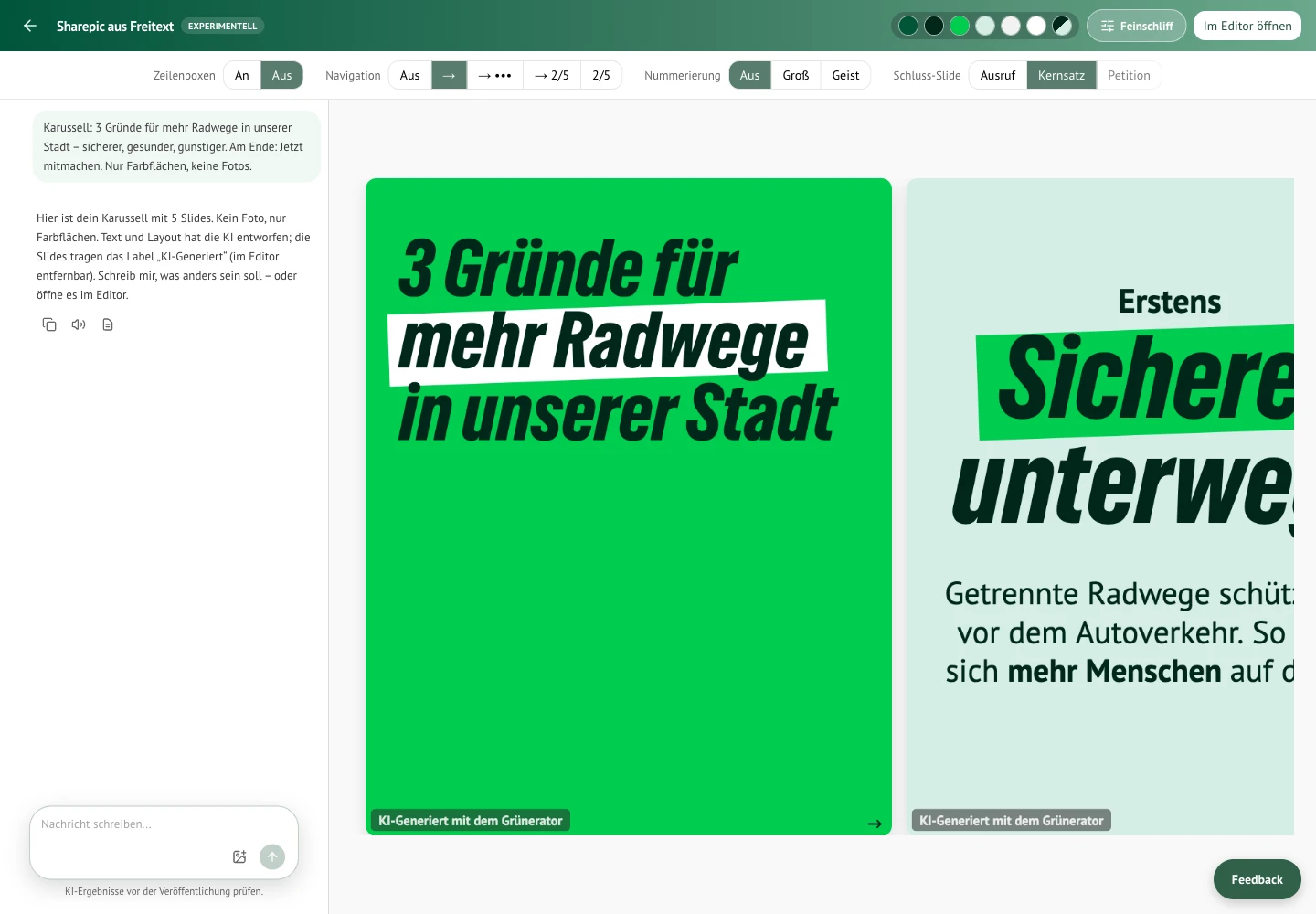
- Entwurf prüfen. Bei einem Karussell blätterst du durch mehrere Slides. Im Chat steht außerdem, ob eine Illustration KI-generiert ist, ein eigenes Foto verwendet wurde oder von wem ein Stockfoto auf Unsplash stammt.
Direkt im Chat erstellen
Schreibe im normalen Chat zum Beispiel: „Erstelle dazu ein Sharepic“ oder „Mach daraus ein Karussell mit drei Slides“. Der Grünerator erzeugt das Sharepic direkt in der Antwort.
Unter der Vorschau findest du drei Aktionen:
- „Im Chat bearbeiten“ aktiviert den Sharepic-Modus. Die Vorschau bleibt rechts angeheftet. Weitere Nachrichten wie „Kürze die zweite Folie“ oder „Mach die Überschrift sachlicher“ ändern genau dieses Sharepic.
- „Herunterladen“ speichert das Bild; ein Karussell kannst du als ZIP herunterladen.
- „Studio“ öffnet das Sharepic im Studio-Editor.
Im Chat vorgeschlagene Designs erscheinen unter „Diese Design-Optionen passen zu deinem Beitrag“. Mit „Mit meinem Text erstellen“ wird dein Beitrag in die gewählte Vorlage eingesetzt; „Kopie bearbeiten“ öffnet eine unveränderte Kopie.
Im Sharepic-Creator überarbeiten
Jede weitere Nachricht bearbeitet den aktuellen Entwurf. Beschreibe nur die gewünschte Änderung, zum Beispiel:
Mach Slide 2 kürzer und formuliere die Überschrift sachlicher.

Tausche Slide 2 und 3. Die letzte Slide soll zum Mitmachen aufrufen.

Nutze mein angehängtes Foto auf der ersten Slide und lass den Rest unverändert.
Im Web kannst du im Creator über „Eigenes Foto anhängen“ weitere Fotos ergänzen, solange insgesamt höchstens vier verwendet werden. Nach einem Neuladen stellt der Browser die letzte Creator-Unterhaltung samt Gestaltung wieder her.
Feinschliff ohne neue KI-Runde
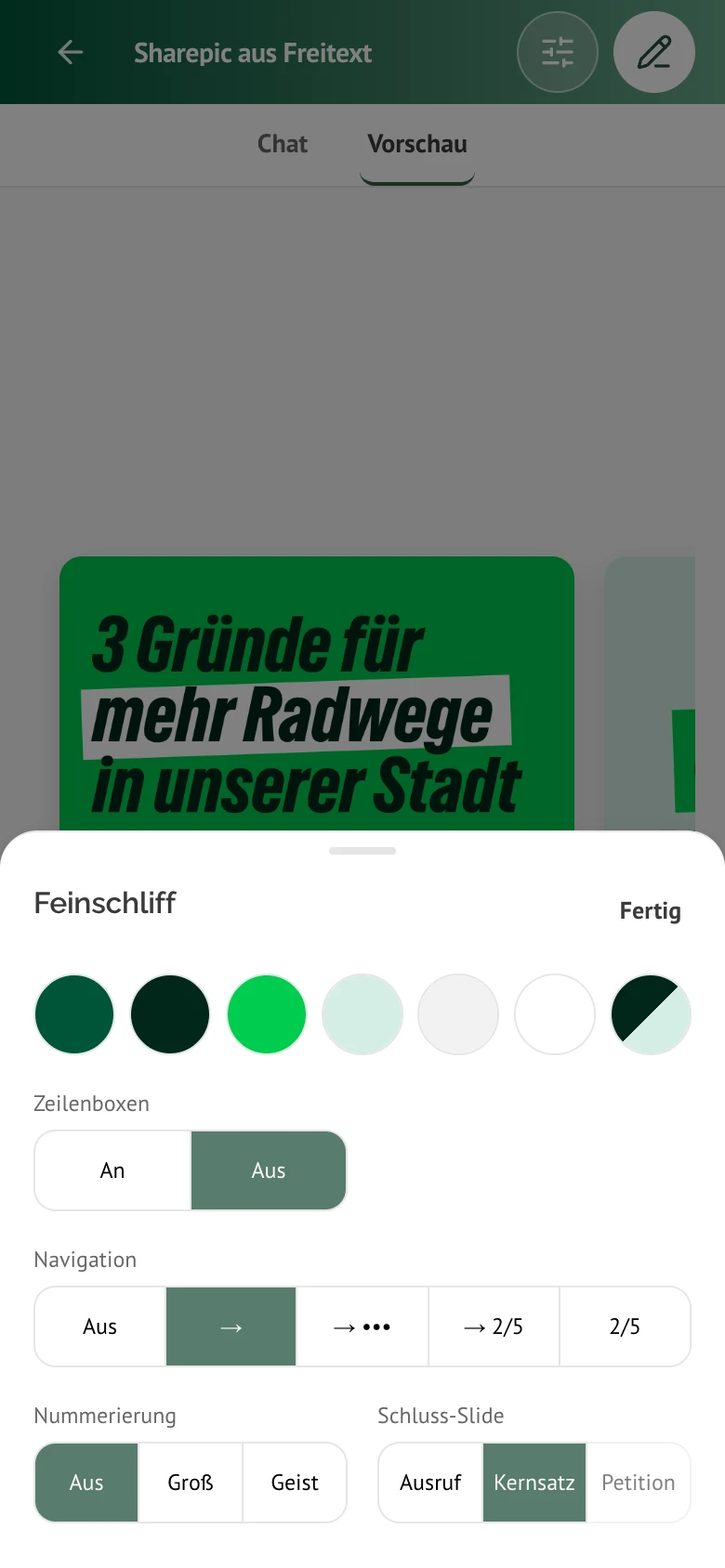
Mit „Feinschliff“ änderst du den Look sofort. Je nach Inhalt erscheinen dort „Zeilenboxen“, „Navigation“, „Nummerierung“, „Schluss-Slide“, „Liste“, „Zahl“, „Schlagzeile“ und „Diagramm“. Nicht passende Varianten sind ausgegraut. „Wie entworfen“ stellt den KI-Entwurf wieder her.
Für Deutschland gibt es Tanne, Dunkeltanne, Grasgrün, Mint, Hellgrau, Creme, Aubergine und Weiß. Die eigene Österreich-Palette besteht aus Dunkelgrün, Hellgrün und Weiß. Bei mehreren Slides kannst du außerdem helle und dunkle Farben abwechseln lassen. Die nächste Chat-Nachricht baut auf deinem umgestalteten Stand auf.
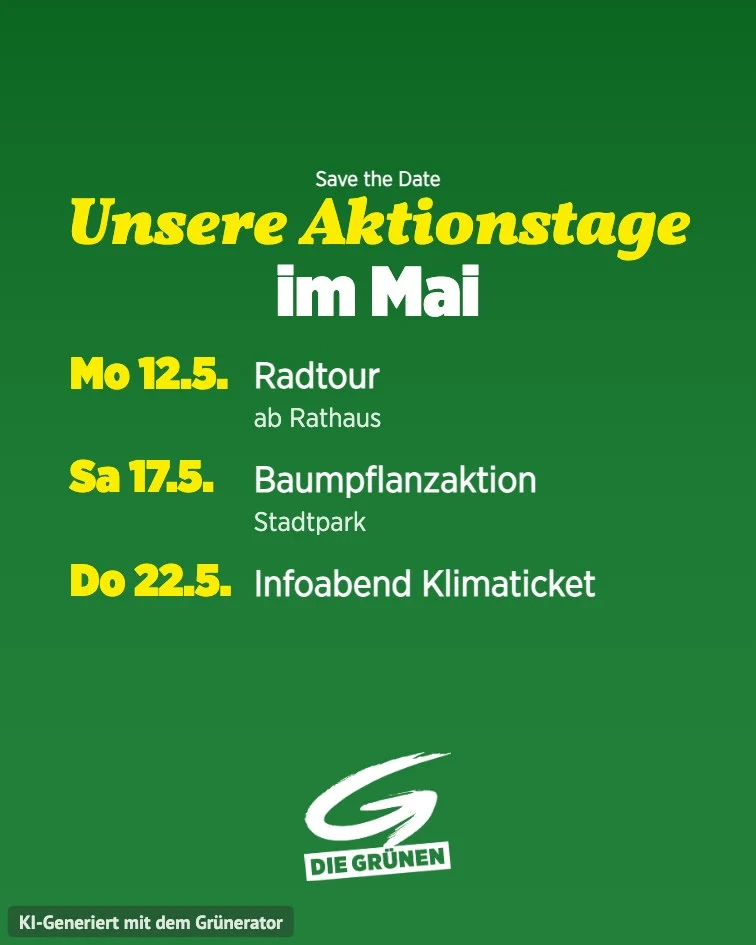
Beispiel mit erfundenen Terminen, KI-generiert mit dem Grünerator.
Im Editor weiterarbeiten
Mit „Herunterladen“ speicherst du ein einzelnes Sharepic als PNG. Bei einem Karussell heißt der Button „Als ZIP herunterladen“.
Mit „Im Editor öffnen“ wird das Ergebnis als bearbeitbare Leinwand angelegt; bei einem Karussell wird jede Slide zu einer eigenen Seite. Dort kannst du Texte, Größen, Positionen und weitere Gestaltungselemente einzeln ändern. Öffnest du ein Sharepic aus dem normalen Chat, heißt der entsprechende Button dort kurz „Studio“.
In der App
Öffne „Arbeiten“, tippe auf „Neu erstellen“ und wähle „Bild erstellen“. Stelle im Eingabefeld den Modus auf „Sharepic“ und schicke deine Beschreibung ab. Danach wischst du im Chat durch die Slides, öffnest „Feinschliff“ über das Regler-Symbol und wechselst über „Im Editor öffnen“ oben rechts in den Editor. Im Feinschliff heißt die Rückkehr zum ursprünglichen Entwurf in der App „Zurücksetzen“.
In der App kannst du derzeit keine eigenen Fotos anhängen. Die Creator-Sitzung wird dort außerdem nicht gespeichert.
Beispiele für gute Eingaben
Sag möglichst konkret, welche Form, Zielgruppe, Kernaussage und Handlungsaufforderung du brauchst. Bei Zahlen oder Diagrammen gehören Quelle und Zeitraum in die Eingabe.
Karussell für Deutschland: 3 Gründe für mehr Radwege in unserer Stadt –
sicherer, gesünder, günstiger. Pro Grund eine kurze Slide, am Ende: Jetzt mitmachen.
Nur Farbflächen, keine Fotos.

Einzelbild für Die Grünen Graz: Einladung zu einem offenen Nachbarschaftstreffen
am 18. Oktober um 18 Uhr im Stadtteilzentrum. Freundlich und klar, österreichisches
Design in Dunkelgrün und Weiß. Hinweis: Das sind Beispieldaten.

Balkendiagramm mit Beispieldaten: Anteil der Wege mit Rad, Bus und Auto in den
Jahren 2022 und 2026. Überschrift: So verändert sich unsere Mobilität.
Quelle im Bild: Beispielrechnung, keine echten Messwerte.
Vor dem Veröffentlichen prüfen
- Stimmen Zahlen, Namen, Daten, Zitate und politische Aussagen mit deinen Quellen überein?
- Darfst du eigene oder gefundene Fotos verwenden, und ist der nötige Fotonachweis dabei?
- Ist die sichtbare KI-Kennzeichnung korrekt? Lass sie auch bei Änderungen im Editor stehen.
- Sind alle Texte gut lesbar und auf jeder Slide vollständig?
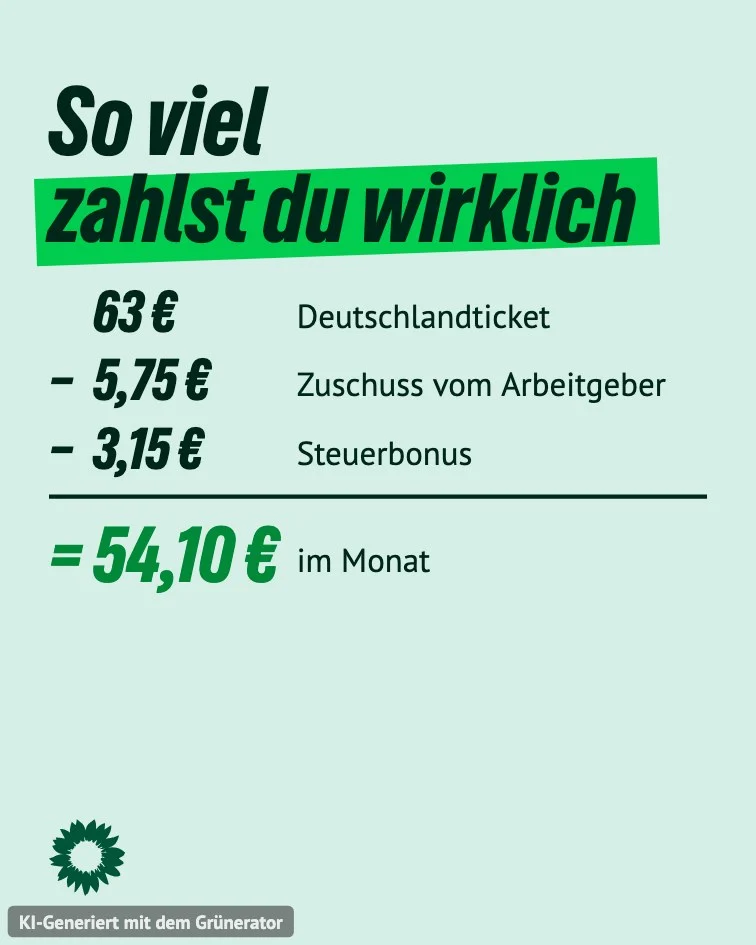
Beispielrechnung ohne echte Messwerte, KI-generiert mit dem Grünerator.
Weiterlesen
- Sharepics: alle Varianten auf einen Blick — alle Formen und Gestaltungsmöglichkeiten mit Beispielen
- Wie erstelle ich KI-Bilder? — eigene Bilder erzeugen und bearbeiten
- Kennzeichnungs-Guide — KI-Inhalte richtig kennzeichnen
- Bildnachweise & Lizenzen — Rechte und Quellen bei Bildern
Gilt für: Deutschland, Österreich