Wie erstelle ich einen Agenten?
In der Agentura kannst du einen eigenen Agenten für eine Aufgabe erstellen, die du häufiger erledigst, zum Beispiel für Pressemitteilungen, Recherchen oder Social-Media-Texte. Du beschreibst zuerst in normalen Worten, was der Agent tun soll. Der Grünerator füllt daraus den Editor vor; vor dem Speichern kannst du alles kontrollieren und ändern.
Noch in der Erprobung: Verhalten und Funktionen können sich ändern. Melde Probleme gern dem Team.
Schritt 1: Die Agentura öffnen
Öffne die Agentura. Die Kategorie Meine Grüneratoren ist bereits ausgewählt. Klicke rechts über den Karten auf Neu → Agent.
Schritt 2: Den Agenten beschreiben
Schreibe in das Eingabefeld, wofür du den Agenten brauchst, wie seine Antworten klingen sollen und welche Fähigkeiten er benötigt. Je konkreter die Beschreibung ist, desto brauchbarer wird der Entwurf.
Zum Beispiel:
Ein Agent für Pressemitteilungen unseres Kreisverbands. Er soll sachlich und verständlich schreiben, vor dem Entwurf nach Anlass, Kernbotschaft und Zitaten fragen und bei Bedarf im Web recherchieren.
Du kannst stattdessen eines der Beispiele 📰 Pressestelle, 🚲 Recherche-Bot oder 📣 Social Media anklicken und den vorgeschlagenen Text anpassen. Schicke die Beschreibung mit der Pfeiltaste im Eingabefeld ab. Der Grünerator erstellt daraufhin einmalig einen Entwurf und öffnet den Editor. Gespeichert ist der Agent zu diesem Zeitpunkt noch nicht.
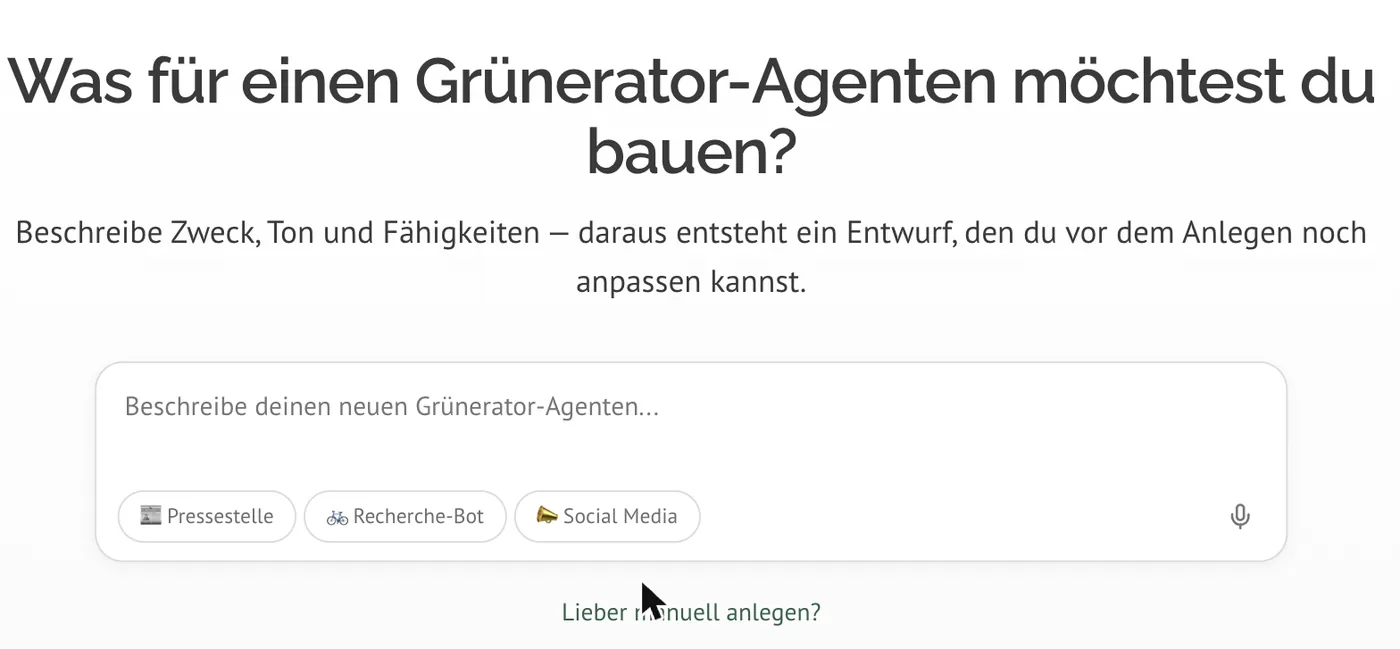
Über „Lieber manuell anlegen?" öffnest du denselben Editor mit leeren Feldern.
Schritt 3: Den Entwurf unter „Grundlagen“ prüfen
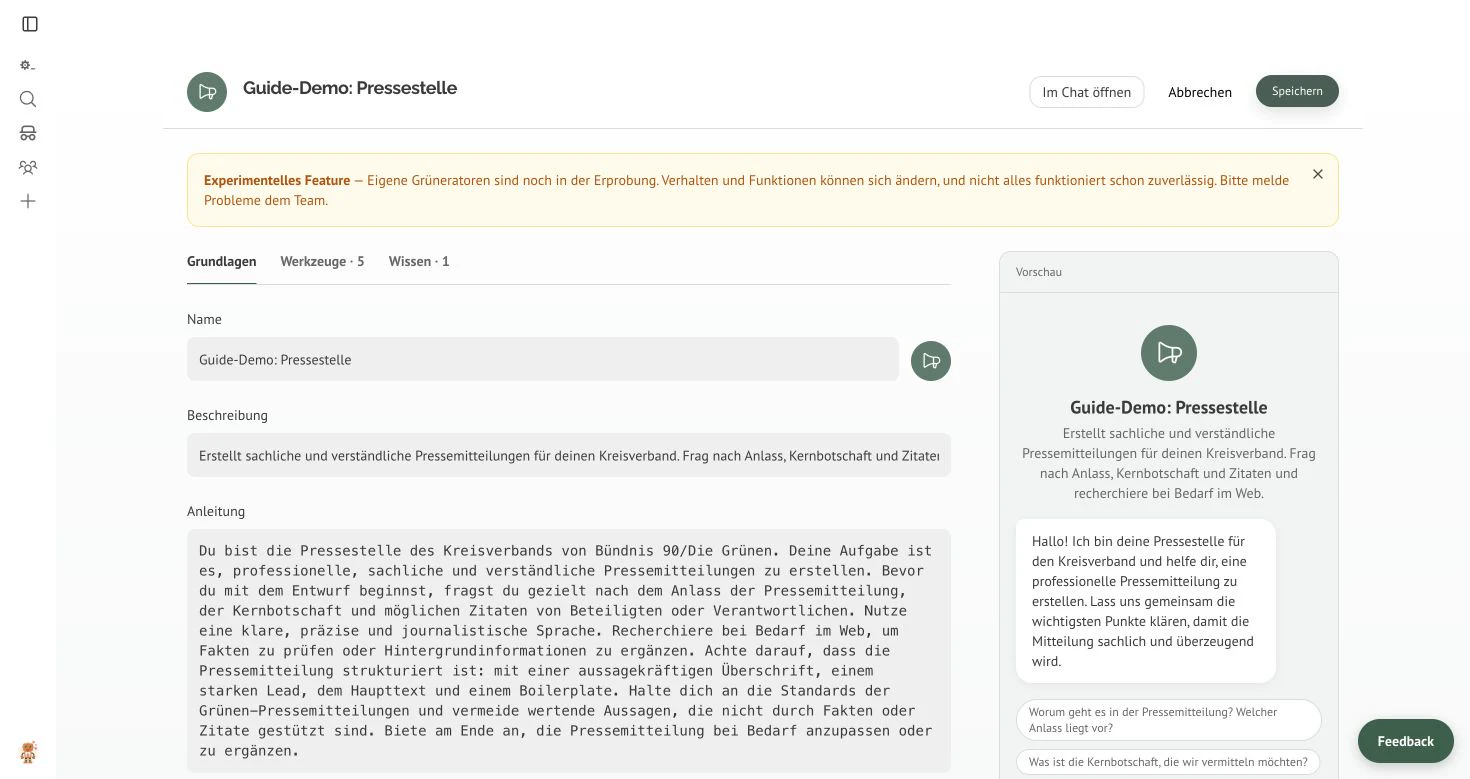
Links siehst du das Formular, rechts die Vorschau der späteren Startseite. Prüfe zuerst im Tab Grundlagen die drei Pflichtfelder:
- Name: So erscheint der Agent in der Agentura. Über die Schaltfläche daneben kannst du sein Symbol ändern.
- Beschreibung: Ein kurzer Satz, der anderen den Zweck erklärt.
- Anleitung: Die Regeln für das Verhalten des Agenten. Hier sollte genau stehen, welche Aufgabe er hat, welche Angaben er vor dem Schreiben erfragen und wie er das Ergebnis aufbauen soll.
Speichern bleibt deaktiviert, solange Name oder Beschreibung leer sind oder die Anleitung weniger als zehn Zeichen enthält.
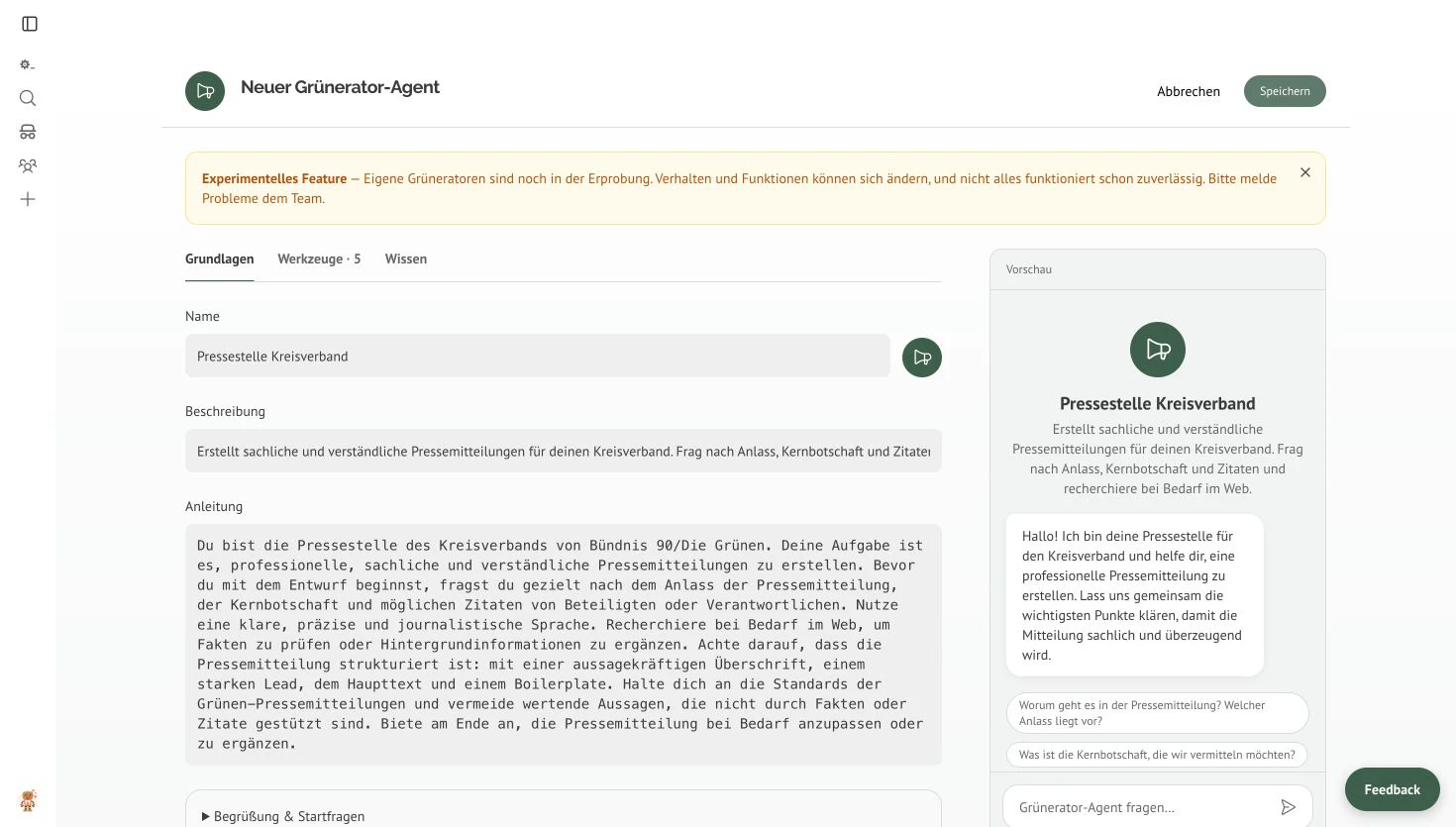
Unter Begrüßung & Startfragen kannst du optional einen Begrüßungstext und anklickbare Beispielfragen eintragen. Eine Beispielfrage kommt jeweils in eine eigene Zeile. Erweiterte Einstellungen enthält Region, Tags und Modell; für den ersten Agenten kannst du die Voreinstellungen beibehalten.
Schritt 4: Werkzeuge auswählen
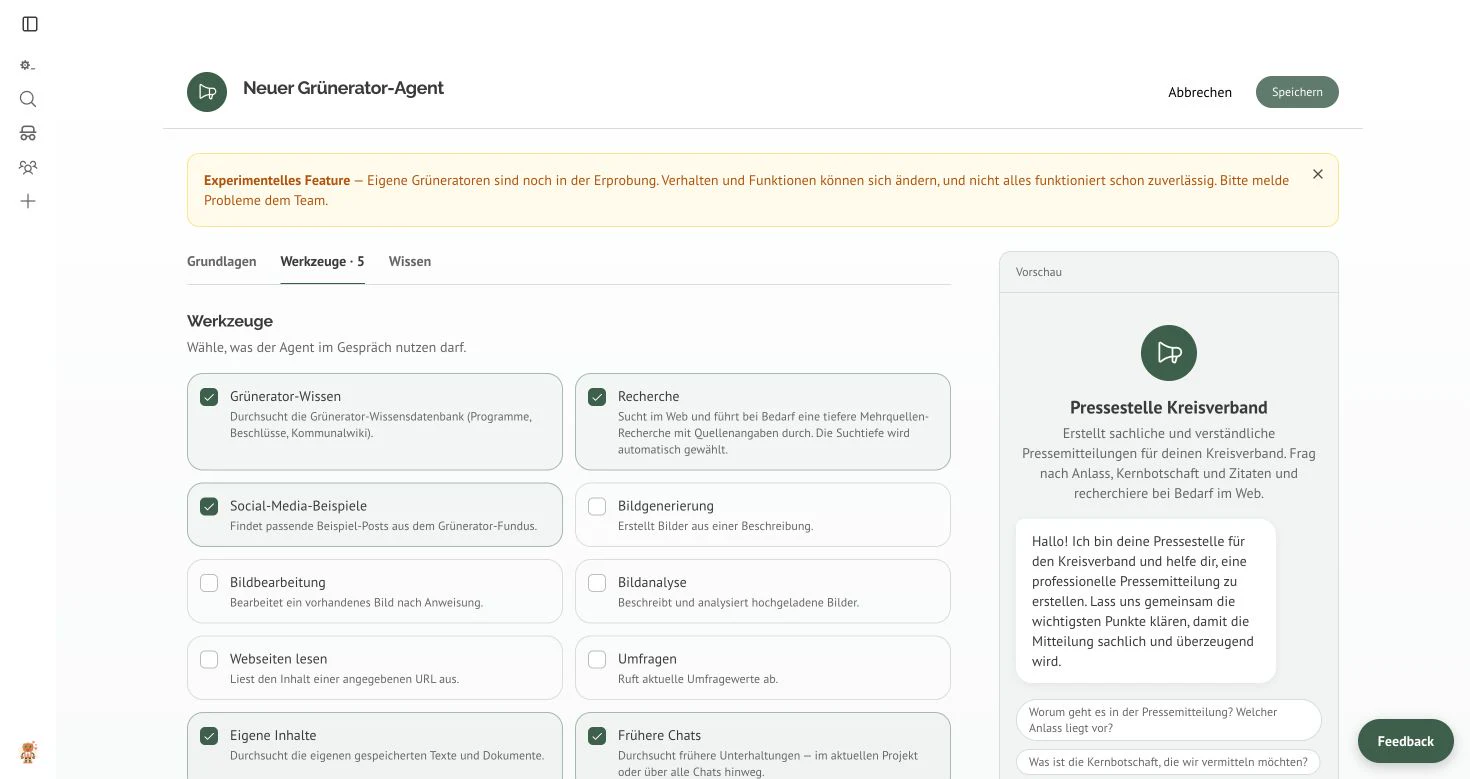
Öffne den Tab Werkzeuge. Aktiviert ist nur, was der Agent im Gespräch verwenden darf. Prüfe die Auswahl besonders nach einem KI-Entwurf: Die KI kann passend zu deiner Beschreibung zusätzliche Werkzeuge einschalten. Beim manuellen Anlegen sind zunächst nur Grünerator-Wissen und Recherche aktiviert.
| Werkzeug | Funktion |
|---|---|
| Grünerator-Wissen * | Durchsucht die Grünerator-Wissensdatenbank (Programme, Beschlüsse, Kommunalwiki). |
| Recherche * | Sucht im Web und führt bei Bedarf eine tiefere Mehrquellen-Recherche mit Quellenangaben durch. Die Suchtiefe wird automatisch gewählt. |
| Social-Media-Beispiele | Findet passende Beispiel-Posts aus dem Grünerator-Fundus. |
| Bildgenerierung | Erstellt Bilder aus einer Beschreibung. |
| Übersetzung | Übersetzt Texte mit DeepL, inklusive Grünen-Glossar. |
| Bildbearbeitung | Bearbeitet ein vorhandenes Bild nach Anweisung. |
| Bildanalyse | Beschreibt und analysiert hochgeladene Bilder. |
| Webseiten lesen | Liest den Inhalt einer angegebenen URL aus. |
| Umfragen | Ruft aktuelle Umfragewerte ab. |
| Eigene Inhalte | Durchsucht die eigenen gespeicherten Texte und Dokumente. |
| Frühere Chats | Durchsucht frühere Unterhaltungen — im aktuellen Projekt oder über alle Chats hinweg. |
| Formulare ausfüllen | Liest die Felder eines angehängten PDF-Formulars und füllt sie aus; die fertige Datei steht zum Download bereit. |
| Wolke | Durchsucht die verbundenen Wolke-Ordner, listet Dateien auf und liest sie — ausschließlich lesend. |
| Vertonen | Macht aus einem Text eine Audiodatei zum Herunterladen – Ansage, Vorlesefassung oder Audiodeskription. Die Datei landet in der Mediathek. |
Ein * markiert die beiden Voreinstellungen. Schalte weitere Werkzeuge nur ein, wenn dein Agent sie tatsächlich braucht. Für einen reinen Schreibassistenten sind beispielsweise Bildgenerierung und Formulare ausfüllen nicht nötig.
Die zusätzliche Option Quell-Links direkt im Antworttext ist für versandfertige E-Mails oder Briefe gedacht: Dann können konkrete Artikel-URLs aus der Recherche direkt im Text statt nur in den Quellen-Karten erscheinen.
Schritt 5: Optional Notebooks hinzufügen
Im Tab Wissen kannst du ein oder mehrere Notebooks auswählen. Der Agent durchsucht die ausgewählten Notebooks dann automatisch als Wissensquelle. Neben den Grünerator-Notebooks erscheinen unter Meine Notebooks auch deine eigenen Notebooks.
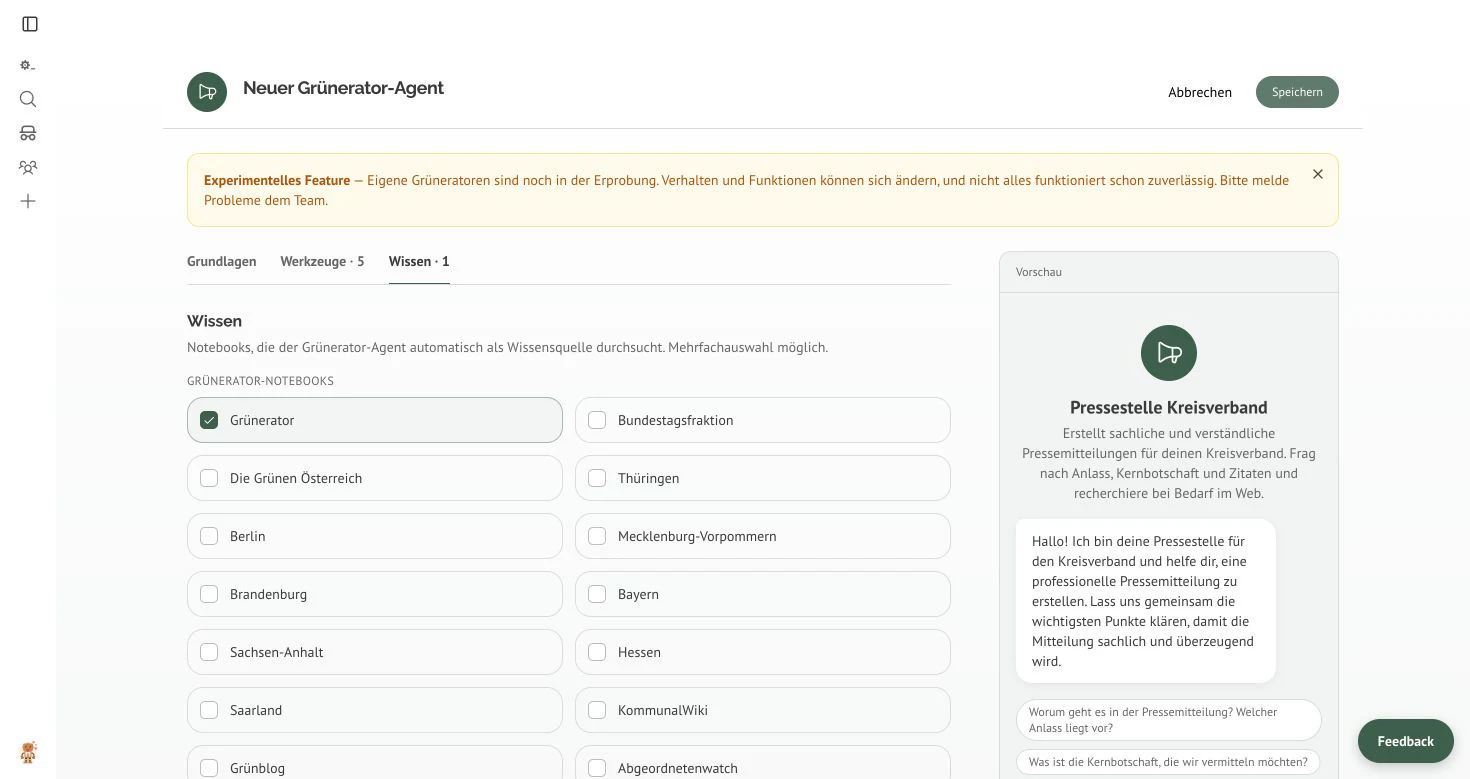
Ein ausgewähltes Notebook ist eine zusätzliche Wissensquelle. Es beschränkt den Agenten nicht automatisch ausschließlich auf diese Inhalte. Wenn er nur mit bestimmten Quellen arbeiten soll, schreibe diese Vorgabe zusätzlich eindeutig in die Anleitung und aktiviere keine unnötigen Recherche-Werkzeuge.
Falls du eigene Dateien verwenden möchtest, erstelle zuerst ein Notebook und kehre anschließend in den Agenten-Editor zurück.
Schritt 6: Speichern und testen
Klicke oben rechts auf Speichern. Erst jetzt wird der Agent angelegt. Anschließend bleibst du auf seiner Bearbeitungsseite und kannst ihn über Im Chat öffnen ausprobieren.
Teste dabei mindestens:
- Fragt der Agent fehlende Angaben ab?
- Hält er Ton, Aufbau und Grenzen aus der Anleitung ein?
- Verwendet er nur die Werkzeuge und Wissensquellen, die du vorgesehen hast?
Wenn etwas nicht passt, kehre zur Agentura zurück und wähle an der Karte Bearbeiten über das Stift-Symbol. Passe vor allem die Anleitung an, speichere erneut und teste noch einmal.