Wie binde ich die Grüne Wolke ein?
Die Grüne Wolke ist unser sicherer Cloud-Speicher für alle grünen Organisationen. Über einen öffentlichen Freigabe-Link kann der Grünerator deine Wolke-Dateien lesen: Du kannst Ordner durchstöbern, Dateien in Notebooks importieren, Dokumente aus der Wolke in den Docs-Editor holen und Dateien im Chat erwähnen. Der Zugriff ist ausschließlich lesend — der Grünerator schreibt, ändert und löscht nichts in deiner Wolke.
Was du benötigst
Für die Einrichtung brauchst du Zugang zur Grünen Wolke unter wolke.netzbegruenung.de, einen Ordner mit den Dateien, die der Grünerator sehen soll, und etwa 5 Minuten Zeit.
Schritt-für-Schritt Anleitung
Schritt 1: Ordner auswählen
Öffne die Grüne Wolke in einem neuen Tab, melde dich an und wähle den Ordner aus, dessen Inhalte du im Grünerator nutzen möchtest. Ein eigener Ordner wie "Grünerator" oder "Teilen" hilft dabei, den Zugriff überschaubar zu halten — der Grünerator sieht nur, was in dem freigegebenen Ordner liegt.
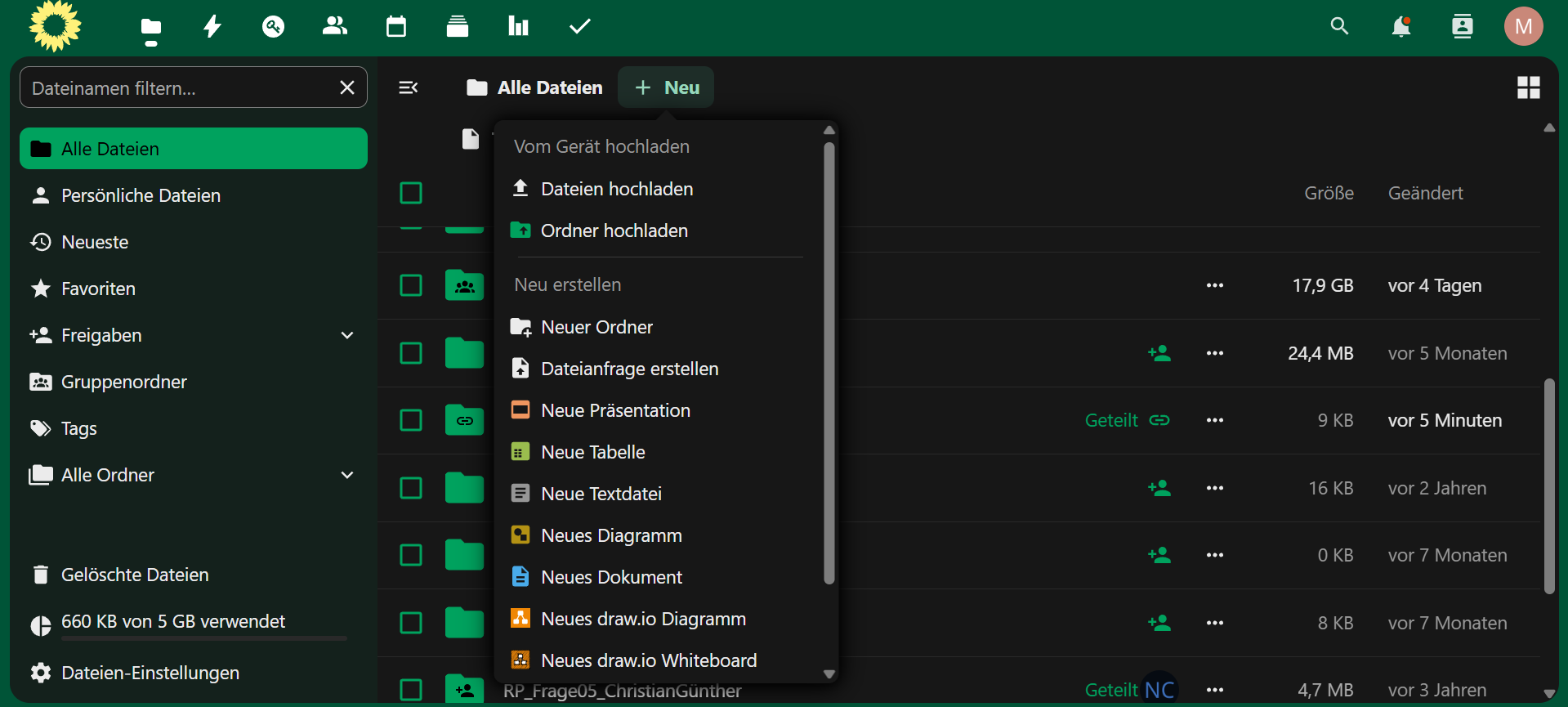
Schritt 2: Öffentlichen Link erstellen
Wähle den Ordner aus und klicke rechts auf „Teilen". Klicke dann unten auf „Öffentlichen Link erstellen", um einen Freigabe-Link zu generieren. Die Standard-Berechtigung „Nur anzeigen" genügt — mehr Rechte braucht der Grünerator nicht. Wichtig: Wähle nicht „Dateien ablegen" — eine solche Upload-Freigabe erlaubt kein Lesen, der Grünerator kann daraus nichts abrufen.

Schritt 3: Link kopieren und verwenden
Der öffentliche Link wurde erstellt! Im Grünerator führt dich unter Einstellungen → Wolke (erreichbar über das Konto-Menü am unteren Rand der Seitenleiste) ein Einrichtungs-Assistent Schritt für Schritt durch die Verbindung: Link einfügen, optional benennen — der Grünerator testet die Verbindung dann automatisch und zeigt dir bei Problemen konkrete Lösungshinweise. Der Link sollte etwa so aussehen: https://wolke.netzbegruenung.de/s/AbCdEfGhIj
Wichtige Hinweise
Der Grünerator greift nur lesend auf deine Wolke zu. Ein Link mit der Berechtigung „Nur anzeigen" reicht deshalb aus. Links mit „Kann bearbeiten" funktionieren ebenfalls — der Grünerator nutzt die Schreibrechte nie, du kannst die Berechtigung in der Wolke bedenkenlos auf „Nur anzeigen" zurückstellen. Nicht geeignet ist dagegen die Berechtigung „Dateien ablegen": Eine reine Upload-Freigabe erlaubt kein Lesen. Der Link darf nicht passwortgeschützt sein. Er funktioniert auch ohne Ablaufdatum, und du kannst ihn in der Wolke jederzeit deaktivieren — damit endet auch der Zugriff des Grünerators.
Beachte: Ein öffentlicher Freigabe-Link ist für alle nutzbar, die ihn kennen. Teile ihn nur dort, wo das in Ordnung ist, und gib nur Ordner frei, deren Inhalte dafür geeignet sind.
Häufige Probleme und Lösungen
Falls die Verbindung nicht klappt, prüfe, ob der Link über „Öffentlichen Link erstellen" erzeugt wurde, ob der Ordner noch existiert und ob der Link passwortgeschützt ist — passwortgeschützte Links kann der Grünerator nicht öffnen.
Meldet der Grünerator, die Verbindung sei abgelaufen oder abgewiesen, wurde der Link in der Wolke gelöscht, ist abgelaufen oder nachträglich mit einem Passwort versehen worden. Erstelle dann einen neuen Link und verbinde ihn unter Einstellungen → Wolke neu. Meldet er eine Upload-Freigabe („Dateien ablegen"), erstelle einen neuen Link mit der Berechtigung „Nur anzeigen" — aus einer reinen Upload-Freigabe kann er nichts lesen.
Öffne die Grüne Wolke und folge der Anleitung Schritt für Schritt.
Im Chat
Sobald eine Verbindung steht, kann der Chat damit arbeiten, ohne dass du erst eine Datei aussuchst. Frag einfach: „Welche Wolke-Ordner habe ich?", „Was liegt in Anträge?", „Such mir die Datei mit Parteitag im Namen" oder „Lies mir rede.pdf vor" — Zitate aus der Datei erscheinen wie bei jeder anderen Quelle.
Du kannst auch eine neue Verbindung direkt im Chat anlegen: füge den Freigabe-Link in eine Nachricht ein — oder häng ihn über @link an. Der Grünerator prüft ihn zuerst und fragt dich dann, ob er ihn hinzufügen soll — gespeichert wird nichts, bevor du zustimmst. Über @wolke bleibt daneben die Dateiauswahl im Eingabefeld, wenn du genau eine bestimmte Datei anhängen willst.
Auch hier gilt der Zugriff von oben: Der Chat liest, listet und sucht — er legt nichts an, ändert nichts und löscht nichts in deiner Wolke. Und er sieht ausschließlich das, was in den freigegebenen Ordnern liegt; deine übrige Wolke bleibt unsichtbar.
Weitere Tipps für die Nutzung
Organisiere deine Dateien in thematischen Ordnern und nutze aussagekräftige Namen — etwa "Anträge", "Pressemitteilungen" oder "Reden". So findet der Grünerator (und du) die richtigen Dokumente schneller, zum Beispiel beim Import in ein Notebook oder beim Erwähnen einer Datei im Chat.